Panduan untuk Siswa
Cara mengikuti ujian menggunakan Examnovasi
Download & Install Examnovasi
Buka Google Play Store di perangkat Android Anda, cari "Examnovasi" atau klik tombol Download di bawah. Install aplikasinya — gratis, tanpa iklan yang mengganggu.
- Membutuhkan Android 6.0 (Marshmallow) atau lebih baru.
- Ukuran file sekitar 10 MB — unduhan cepat.
- Izinkan akses kamera agar fitur scan QR Code berfungsi.
Buka Aplikasi & Pilih Cara Masuk
Setelah terbuka, layar utama menampilkan tiga opsi: Scan QR Code, masukkan Token, atau ketik URL ujian secara langsung.
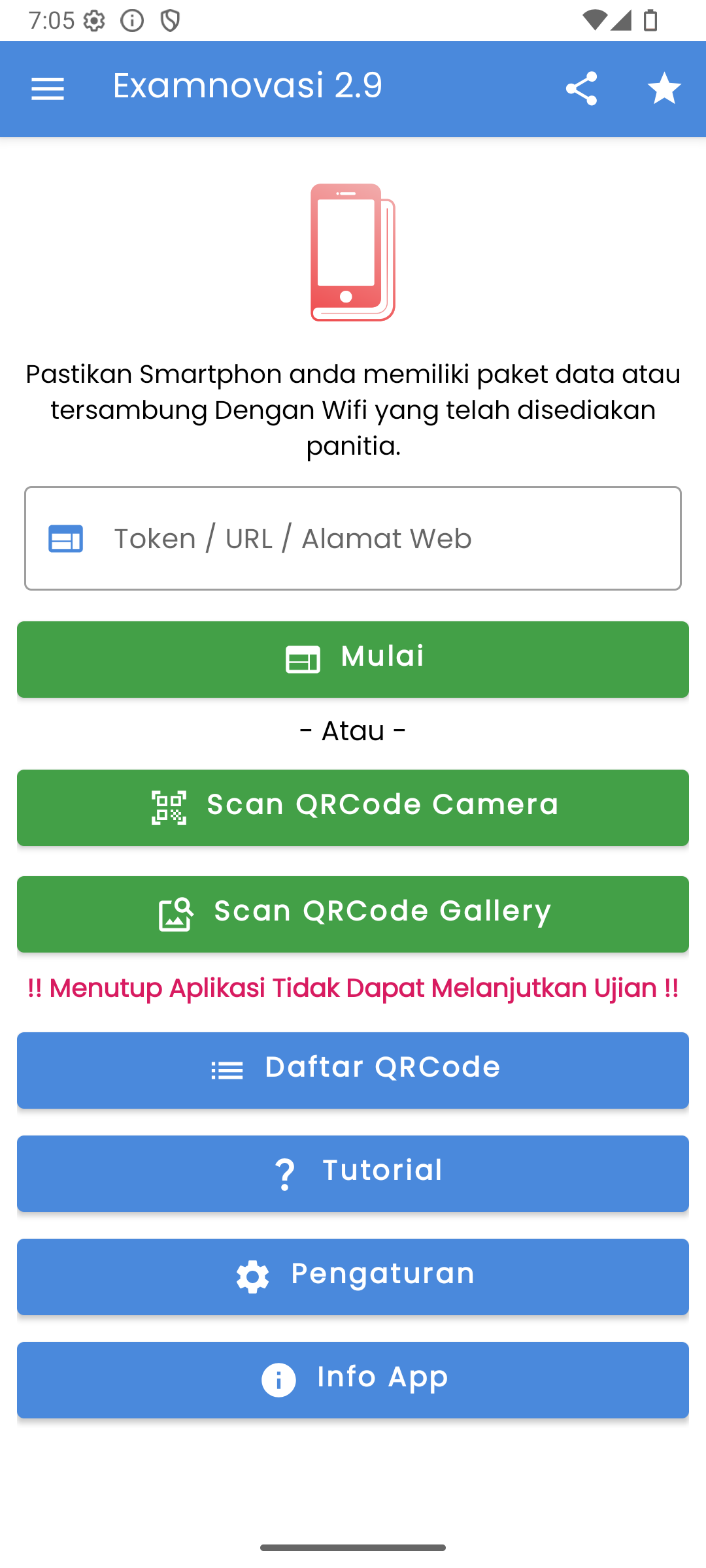
- QR Code: cara tercepat — arahkan kamera, ujian langsung terbuka.
- Token: alternatif jika kamera tidak tersedia atau QR buram.
- URL: untuk ujian buka-buku (open book) tanpa mode kiosk penuh.
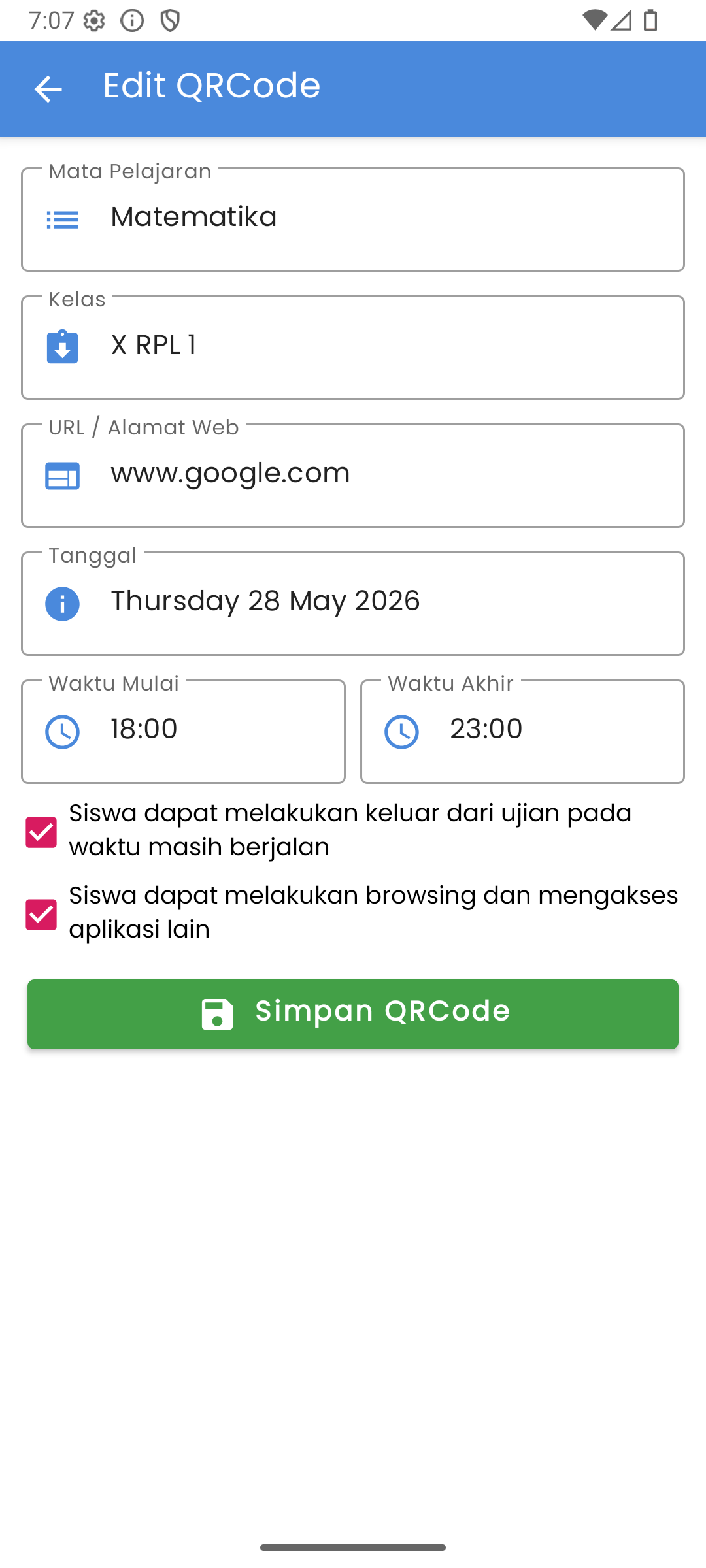
Scan QR Code dari Guru / Panitia
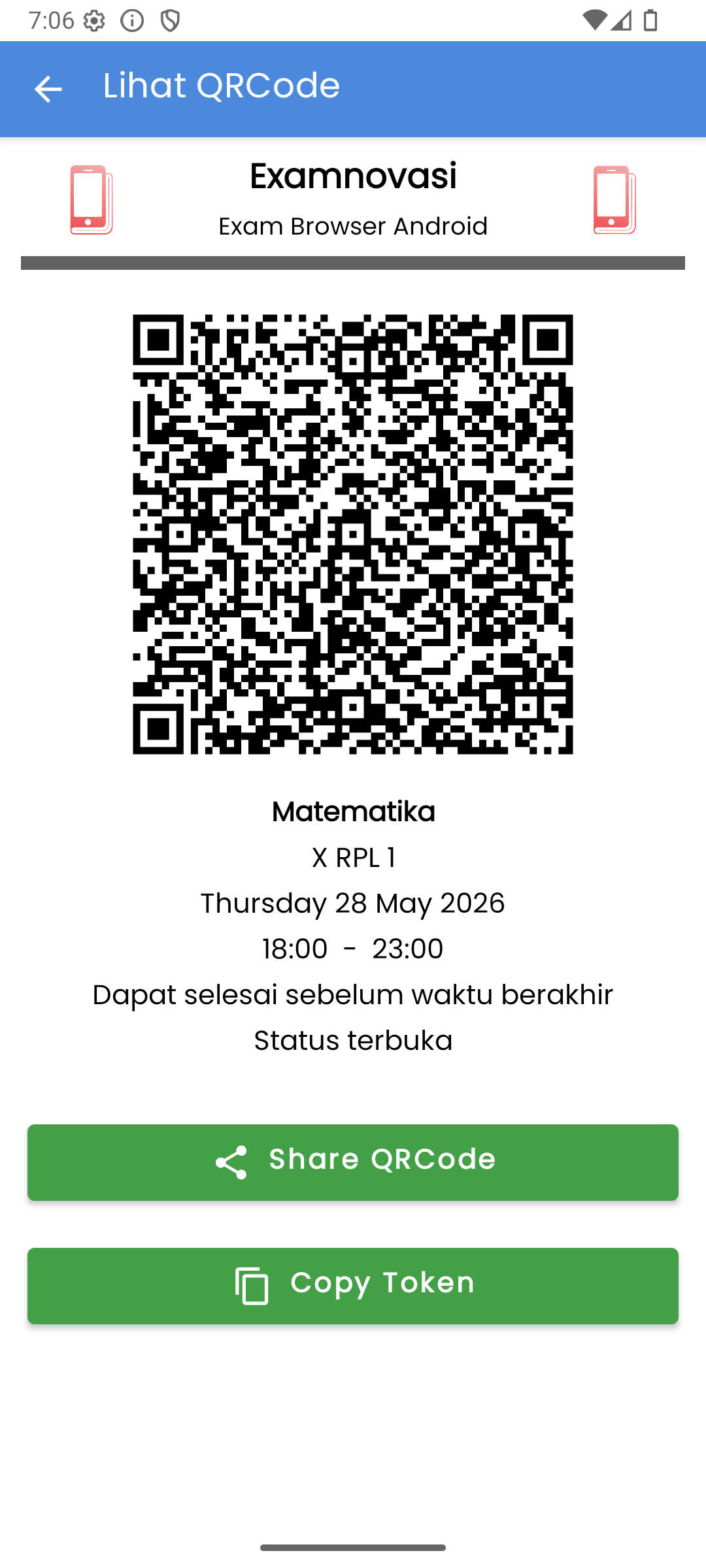
Pilih "Scan QR Code", arahkan kamera ke QR Code yang ditampilkan guru. Aplikasi otomatis membaca konfigurasi ujian — URL, waktu mulai, waktu selesai, dan nama ujian.
- Pastikan ruangan cukup terang agar kamera dapat membaca QR.
- Jarak ideal 15–30 cm dari layar/kertas QR.
- Jika QR tidak terbaca, minta token sebagai alternatif.
Mode Kiosk Aktif — Mulai Ujian
Begitu ujian dimulai, perangkat masuk mode kiosk: tidak bisa berpindah aplikasi, screenshot diblokir, dan overlay aplikasi lain dicegah. Fokus penuh pada ujian.
- Jangan geser layar ke bawah — gesture navigasi diblokir.
- Jika layar hitam, ubah navigasi ke tombol virtual: Pengaturan › Sistem › Navigasi Sistem.
- Pastikan Wi-Fi stabil sebelum ujian dimulai.
Ujian Selesai Otomatis
Saat waktu habis, aplikasi otomatis mengunci halaman ujian dan menampilkan notifikasi selesai. Anda dapat keluar dari aplikasi setelah waktu berakhir.
- Jika koneksi terputus, tarik layar ke bawah untuk refresh.
- Jangan paksa keluar sebelum waktu habis — bergantung pada pengaturan guru.
Siap mengikuti ujian!
Download Examnovasi sekarang dan ikuti ujian dengan lebih fokus.
Download Gratis di Google Play